


Infinite Painter
4,41.30K Bewertungen
App-Details
- Version
- 7.2.9
- Aktualisiert am
- Lizenz
- Free
- Downloads
- 10.000.000+
- Entwickler
- Infinite Studio LLC
- Kategorien
- Kunst & Design
- Plattform
- Android, iOS
Screenshots
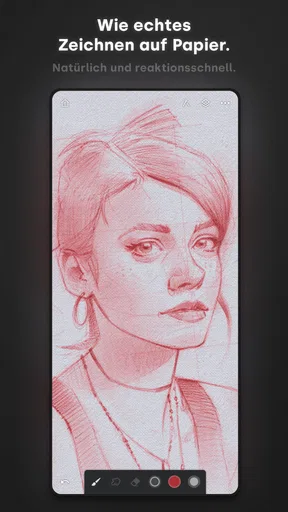
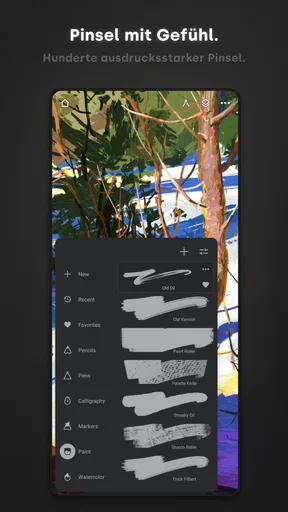
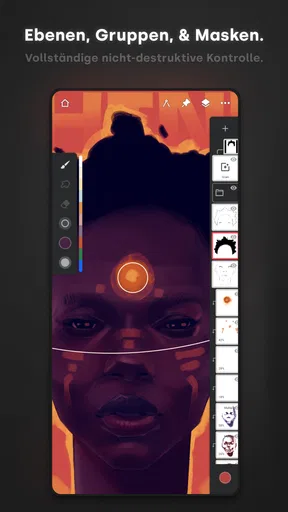
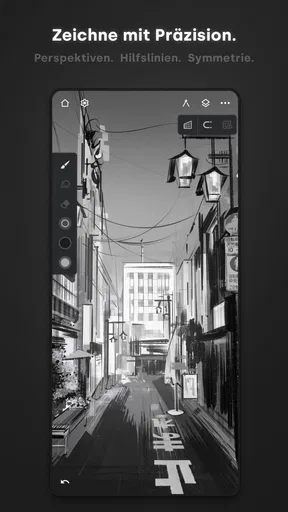
 Analyse von AppCompare
Wenn ich eine Zeichenidee schnell festhalten möchte, will ich nicht erst lange nach dem richtigen Werkzeug suchen. Genau darin liegt für mich der Reiz von Infinite Painter: Die App richtet sich an Menschen, die auf dem Mobilgerät malen, skizzieren oder eine Illustration ausarbeiten möchten, ohne gleich an einem großen Desktopprogramm zu sitzen. Der Einstieg wirkt überschaubar, doch hinter der direkten Zeichenfläche steckt genug Spielraum, um aus einer lockeren Skizze ein sorgfältigeres Bild zu entwickeln.
Vom ersten Öffnen zur eigenen Zeichnung
Ich gehe im nächsten Abschnitt vom bloßen Öffnen der App zu einem ersten greifbaren Ergebnis: einer kleinen Zeichnung, an der du Formen, Linien und Farbe in Ruhe erproben kannst. Dabei zählt nicht, dass schon alles perfekt sitzt, sondern dass du einen Ablauf findest, der sich auf deinem Gerät angenehm anfühlt. Danach geht es darum, wie du aus dieser ersten Übung einen hilfreichen Arbeitsrhythmus machst.
Was dich beim Einstieg erwartet
Infinite Painter ist eine Kunst- und Design-App von Infinite Studio LLC. Sie ist kostenlos erhältlich, wird aber durch In-App-Käufe ergänzt; diese liegen bei Abrechnung über Google Play zwischen 2,49 und 12,99 Euro. Die Altersfreigabe lautet USK ab 0 Jahren. Mit einer durchschnittlichen Bewertung von 4,4 aus rund 246.000 Bewertungen und mehr als 10 Millionen Installationen ist sie eine etablierte Wahl für digitales Zeichnen auf Android.
Wichtig ist, die App nicht mit einem vollständigen Ersatz für einen Computerarbeitsplatz zu verwechseln. Auf einem Smartphone bleibt die Fläche begrenzt, und feine Arbeiten verlangen mehr Zoomen und Verschieben als auf einem großen Bildschirm. Auf einem Tablet kann sich das Zeichnen dagegen deutlich natürlicher anfühlen. Für schnelle Entwürfe, Farbideen, kleine Illustrationen und Übungsskizzen ist das mobile Format besonders praktisch: Ich kann anfangen, sobald eine Idee auftaucht, statt erst einen längeren Arbeitsablauf vorzubereiten.
Die App ist keine bloße Notizfläche mit einem Stift. Sie bietet eine Zeichenumgebung, in der Auswahl und Einsatz der Werkzeuge Teil des kreativen Prozesses werden. Das ist ein Vorteil, wenn du gern ausprobierst und deine Zeichnung Schritt für Schritt verfeinerst. Es kann aber zunächst auch etwas unübersichtlich wirken, wenn du nur eine einzige Linie ziehen möchtest und nicht weißt, welches Werkzeug am besten passt.
Die erste Einrichtung: lieber klein anfangen
Nach der Installation würde ich nicht versuchen, sofort jede Einstellung zu verstehen. Öffne eine neue Arbeitsfläche und beginne mit einem Motiv, das sich in wenigen Formen beschreiben lässt: etwa einer Tasse, einer Zimmerpflanze oder einem einfachen Gesicht. So lernst du zuerst die grundlegende Handhabung der Zeichenfläche kennen, statt gleichzeitig Perspektive, komplizierte Farben und zahlreiche Werkzeuge zu bewältigen.
Die aktuelle Version ist 7.2.9; als Mindestanforderung ist Android 9 angegeben. Wenn du ein älteres Gerät verwendest, solltest du vor der Installation prüfen, ob es diese Voraussetzung erfüllt. Auch die Bildschirmgröße beeinflusst den ersten Eindruck: Auf einem kleineren Display hilft es, die Zeichnung nicht zu dicht an den Rand zu setzen. Dann bleibt beim Verschieben und Vergrößern mehr Raum, ohne dass wichtige Stellen ständig aus dem Blick geraten.
Lesenswert vor deiner Entscheidung

Messenger: Wie Meta soziale Nähe in mobile Macht verwandelt

Canva im Alltag: Wann sich die Kreativ-App wirklich lohnt

Carrom Pool im Stresstest: Was passiert bei Fehlern und Verbindungsabbrüchen?

Mi Music gewinnt an Bedeutung, weil der kürzeste Weg zur Musik zählt

WhatsApp stiftet Gemeinschaft – und erzeugt sozialen Druck

LockMyPix: Der ultimative Schutz für Ihre digitalen Erinnerungen
Mein praktischer Vorschlag: Lege dir für die erste Sitzung ein klares Ziel fest, zum Beispiel eine saubere Kontur mit zwei oder drei Farbflächen. Nimm zunächst ein Werkzeug, mit dem du dich wohlfühlst, und ändere nicht nach jedem Strich Pinsel oder Einstellungen. Diese Beschränkung klingt simpel, macht aber einen spürbaren Unterschied: Du erkennst schneller, ob ein Problem an deiner Idee, deiner Handbewegung oder tatsächlich am gewählten Werkzeug liegt.
Der erste Erfolg: Skizze, Kontur und Farbe
Für einen unkomplizierten Start zeichne ich zuerst grobe Formen und behandle sie als Gerüst, nicht als fertiges Ergebnis. Bei einer Pflanze können das etwa ein paar einfache Blattformen und eine lockere Linienführung für den Stiel sein. Erst wenn die Anordnung stimmt, lohnt es sich, die Konturen deutlicher zu ziehen und einzelne Farbflächen hinzuzufügen. Das reduziert die Versuchung, früh an Details zu feilen, die später ohnehin verschoben werden müssten.
Ein nützlicher Arbeitsrhythmus ist, die Zeichnung in klaren Etappen zu betrachten: erst Form, dann Linie, dann Farbe. Wenn die Komposition nicht funktioniert, bringt eine aufwendigere Farbwahl wenig. Und wenn die Kontur noch unsicher ist, kann eine ruhige Farbfläche helfen, die Wirkung des Motivs zu prüfen, ohne dass du schon überall Schattierungen ergänzen musst. Der schnellste Weg zu einem überzeugenden ersten Bild ist oft, weniger gleichzeitig zu bearbeiten.
Als Alltagsszenario stelle ich mir eine kurze Pause vor: Du bemerkst ein interessantes Muster auf einer Verpackung oder möchtest eine kleine Idee für ein Poster festhalten. Statt dich an einem leeren Blatt festzubeißen, zeichnest du zunächst nur die Silhouette und die auffälligsten Formen. Später kannst du die Skizze weiterentwickeln, wenn du mehr Zeit hast. Gerade für solche Zwischenstände ist eine mobile Zeichen-App sinnvoller als ein umfangreiches Programm, dessen Einrichtung und Bedienung den spontanen Moment ausbremsen würden.
Was an der Bedienung zunächst verwirren kann
Die häufigste Stolperfalle bei Zeichen-Apps ist nicht ein fehlendes Talent, sondern die Erwartung, jedes Werkzeug müsse sofort selbsterklärend sein. Infinite Painter bietet mehr Möglichkeiten als eine einfache Skizzen-App; deshalb kann die Werkzeugauswahl am Anfang Fragen aufwerfen. Wenn ein Strich nicht so aussieht wie erwartet, wechsle nicht gleich mehrfach die Einstellungen. Ziehe erst einige Testlinien und vergleiche bewusst, wie sich deine Auswahl auf Kante, Druckgefühl oder Farbauftrag auswirkt.
Auch das Arbeiten auf einer kleinen Fläche braucht Gewöhnung. Beim Zeichnen am Smartphone kann die Hand einen Teil des Motivs verdecken, während du Details setzt. Vergrößere deshalb nicht dauerhaft auf einen winzigen Ausschnitt: Prüfe zwischendurch das ganze Bild, damit Proportionen und Abstände stimmig bleiben. Ein Detail, das in starker Vergrößerung sauber aussieht, kann in der Gesamtansicht zu dominant wirken. Diese regelmäßigen Wechsel zwischen Nahaufnahme und Überblick sind ein einfacher, aber hilfreicher Kontrollschritt.
Ein weiterer Punkt ist der Unterschied zwischen Skizze und fertiger Illustration. Eine lockere Vorzeichnung darf ungleichmäßig sein; eine klare Kontur verlangt mehr Geduld und eine bewusstere Handbewegung. Wenn du das Ergebnis zunächst als Übung statt als fertiges Kunstwerk behandelst, fällt es leichter, Werkzeuge kennenzulernen. Ich würde die erste Zeichnung nicht daran messen, ob sie vorzeigbar ist, sondern daran, ob du am Ende weißt, wie du beim nächsten Motiv beginnen möchtest.
Wie du aus der Übung einen verlässlichen Ablauf machst
Sobald die erste Zeichnung steht, lohnt es sich, einen kleinen wiederholbaren Ablauf zu finden. Ich beginne mit einer groben Komposition, prüfe die Silhouette, ziehe anschließend die wichtigsten Linien nach und ergänze Farbe erst dann, wenn die Formen lesbar sind. Bei einem Motiv mit mehreren Elementen hilft es, nicht überall gleichzeitig weiterzuarbeiten. Fertige zuerst ein Element ausreichend aus und nutze es als Maßstab für die übrigen Formen.
Eine zweite Übung sollte nicht einfach nur mehr Details enthalten. Ändere lieber jeweils eine Sache: Zeichne dasselbe Motiv einmal mit einer anderen Farbidee oder aus einem leicht veränderten Blickwinkel. So lernst du besser, welche Entscheidungen den größten Einfluss auf das Ergebnis haben. Für ein kleines Icon kann eine klare Silhouette wichtiger sein als feine Schattierung; bei einer stimmungsvollen Illustration kann dagegen die Farbwirkung den Ausschlag geben.
Wenn du regelmäßig unterwegs zeichnest, kann es außerdem helfen, Ideen zunächst als grobe Entwürfe zu sammeln und erst später zu entscheiden, welche davon eine ausgearbeitete Version verdient. Das verhindert, dass du zu viel Zeit in eine spontane Skizze investierst, bevor du weißt, ob das Motiv wirklich trägt. Für längere und präzise Arbeiten bleibt ein Tablet oder ein Computer oft angenehmer als ein Smartphone. Die mobile Stärke liegt eher darin, dass du deine kreative Arbeit ohne großen Anlauf beginnen kannst.
Für wen sich die App eignet – und wann eine Alternative besser ist
Ich würde Infinite Painter Menschen empfehlen, die auf Android zeichnen lernen, Ideen visuell festhalten oder eigene Illustrationen entwickeln möchten. Besonders passend ist sie, wenn du über eine einfache Notiz-App hinauswillst, aber deine Arbeit gern direkt auf dem Mobilgerät erledigst. Auch wer bereits zeichnet und unterwegs Entwürfe vorbereiten möchte, kann von diesem Ansatz profitieren. Die große Zahl an Installationen zeigt, dass die App viele Nutzer erreicht; entscheidend bleibt aber, ob dir das Zeichnen auf deinem Gerät liegt.
Wenn du nur gelegentlich eine schnelle Markierung oder eine handschriftliche Notiz brauchst, ist eine schlichte Zeichen- oder Notiz-App wahrscheinlich bequemer. Wer hauptsächlich Fotos bearbeitet, Layouts für Text und Bilder erstellt oder auf dem Desktop mit sehr präziser Eingabesteuerung arbeitet, sollte eher nach einem Werkzeug suchen, das genau auf diese Aufgaben zugeschnitten ist. Infinite Painter ist in erster Linie für das Zeichnen und Malen gedacht, nicht für jede Form visueller Gestaltung gleichermaßen.
Auch beim Budget lohnt sich ein nüchterner Blick: Der Download ist kostenlos, zusätzliche In-App-Käufe sind jedoch möglich. Ich würde erst ausprobieren, ob sich die Arbeitsweise für dich richtig anfühlt, bevor du Geld für Extras ausgibst. Wer sicher weiß, dass er nur eine sehr einfache Zeichenfläche benötigt, muss vermutlich gar nichts ergänzen; wer regelmäßig zeichnet und mehr aus der App herausholen möchte, kann die Kaufoptionen später in Ruhe abwägen.
Mein nächster Schritt nach der ersten Zeichnung
Mein Rat für den Einstieg lautet: Nimm ein vertrautes Motiv, begrenze dich auf wenige Formen und Farben und betrachte das Ergebnis regelmäßig in der Gesamtansicht. Wenn die erste Skizze steht, probiere beim nächsten Bild gezielt eine neue Vorgehensweise aus, statt alle Werkzeuge auf einmal zu testen. So wird aus dem ersten Erfolg eine Routine, ohne dass die App wie ein kompliziertes Zeichenstudio wirkt.
Infinite Painter überzeugt mich vor allem als mobile Umgebung, die spontane Skizzen und sorgfältigeres Ausarbeiten miteinander verbinden kann. Die Lernkurve ist nicht völlig reibungslos, und ein kleines Display setzt der Präzision Grenzen. Doch wenn du bereit bist, dich mit einer überschaubaren Übung an die Bedienung heranzutasten, bekommst du eine vielseitige Zeichen-App, die sich für kreative Pausen ebenso eignet wie für regelmäßige Illustrationsarbeit. Für mich ist sie eine gute Wahl, wenn du wirklich zeichnen möchtest – nicht bloß schnell etwas auf dem Bildschirm markieren.
Ein kleiner Workflow für unterwegs
Für ein Motiv, das später als Vorlage oder Geschenkidee dienen soll, würde ich die erste Sitzung bewusst als Ideenphase nutzen: erst die grobe Form, dann zwei Varianten der Anordnung und zuletzt eine Farbnotiz. So vergleichst du Möglichkeiten, ohne jede Version sofort fertigstellen zu müssen. Gerade auf dem Handy ist dieser Zwischenschritt hilfreich, weil du nicht ständig in Details hineinzoomst, bevor klar ist, welche Komposition dir am besten gefällt.
Wenn du mit dem Finger zeichnest, kann es außerdem sinnvoll sein, größere Formen zuerst zu setzen und feine Korrekturen auf einen späteren Durchgang zu verschieben. Ein Stift kann die Handbewegung angenehmer machen, ist aber keine Voraussetzung, um Skizzen anzulegen. Entscheidend ist, den eigenen Anspruch an das Gerät anzupassen: Für eine saubere Idee oder ein kleines Motiv reicht das oft gut, während sehr präzise Linien auf einem größeren Bildschirm leichter zu kontrollieren sind.
Was du vor dem Weiterarbeiten bedenken solltest
Eine praktische Frage ist, ob sich ein Entwurf problemlos in einen anderen Arbeitsablauf übernehmen lässt. Wenn du ein Bild später in einer Layout- oder Fotobearbeitungs-App verwenden möchtest, kläre vor einer längeren Sitzung, welche Export- und Dateiformate in deiner Version verfügbar sind. Ich würde bei einem wichtigen Motiv früh einen kleinen Probelauf machen, statt erst nach stundenlangem Zeichnen festzustellen, dass der geplante nächste Schritt anders organisiert werden muss.
Ebenso lohnt es sich, bei längeren Projekten zwischendurch bewusst aufzuhören und die Zeichnung mit frischem Blick zu prüfen. Auf dem Display wirkt mancher Kontrast stärker oder schwächer, als man ihn zunächst erwartet. Eine kurze Pause hilft mir, Überarbeitungen von bloßer Ungeduld zu unterscheiden. Wenn du merkst, dass du immer wieder dieselbe Stelle korrigierst, tritt einen Schritt zurück und prüfe zuerst die Gesamtform, bevor du weitere Details ergänzt.
Eine passende Wahl für den eigenen Zeichenrhythmus
Im Vergleich zu einer simplen Notiz-App ist Infinite Painter eher für Menschen gedacht, die mit Linien, Formen und Farbe tatsächlich gestalten möchten. Gegenüber einer Desktop-Zeichenumgebung punktet das mobile Arbeiten vor allem mit dem schnellen Zugriff und dem unkomplizierten Festhalten einer Idee; bei langen Sitzungen und genauer Feinarbeit kann der größere Arbeitsplatz trotzdem die bessere Wahl sein. Ich sehe die App deshalb nicht als Ersatz für jedes Werkzeug, sondern als eine praktische Ergänzung für Skizzen und Illustrationen, die direkt auf dem Mobilgerät entstehen sollen.
Wenn du noch unsicher bist, beginne mit einer einzelnen, überschaubaren Zeichnung und entscheide danach, ob dir die Arbeitsweise liegt. Du musst nicht sofort einen festen Stil oder eine aufwendige Routine entwickeln. Schon wenn du nach der ersten Sitzung weißt, welche Werkzeuge du gern verwendest und wann dir der Bildschirm zu klein wird, kannst du gut einschätzen, ob sich weitere Zeit in die App lohnt.
Vorteile
- Anpassbare Pinsel lassen sich gezielt an den eigenen Zeichenstil anpassen.
- Ebenen erleichtern die Bearbeitung komplexer Illustrationen.
- Symmetriewerkzeuge helfen bei gleichmäßigen Motiven und Designs.
- Die Benutzeroberfläche wirkt auf Touchscreens übersichtlich und gut bedienbar.
- Unterstützt den Export in mehreren gängigen Bildformaten.
Nachteile
- Für präzises Arbeiten ist ein kompatibler Eingabestift oft hilfreich.
- Viele Funktionen können Einsteiger zunächst überfordern.
- Auf älteren Geräten kann die Arbeit mit großen Projekten stocken.
- Einige Werkzeuge und Funktionen sind möglicherweise kostenpflichtig.
- Die mobile Oberfläche bietet weniger Platz als ein Desktop-Zeichenprogramm.
Häufig gestellte Fragen zu Infinite Painter
Was ist Infinite Painter, und für wen eignet sich die App?
Infinite Painter ist eine digitale Zeichen- und Mal-App für Android und iOS. Sie richtet sich an Hobbyzeichner, Illustratoren und Künstler, die Skizzen, Gemälde oder ausgearbeitete Illustrationen direkt auf einem Mobilgerät erstellen möchten. Die App bietet zahlreiche Pinsel, Ebenen und Werkzeuge, sodass sie sowohl für erste Zeichenversuche als auch für komplexere Projekte infrage kommt. Wie komfortabel sich damit arbeiten lässt, hängt allerdings auch von Displaygröße und Eingabestift ab.
Welche Funktionen und Werkzeuge bietet Infinite Painter?
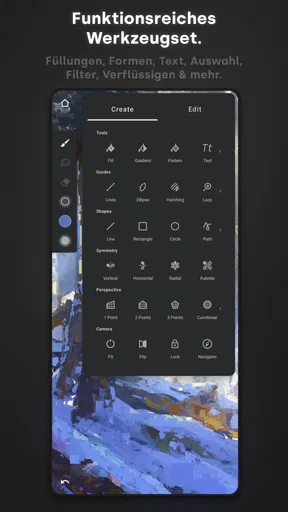
Zu den zentralen Funktionen gehören anpassbare Pinsel, Ebenen, Auswahl- und Transformationswerkzeuge sowie Hilfen wie Symmetrie und Perspektive. Mit ihnen lassen sich Motive ausarbeiten, Elemente gezielt verändern und unterschiedliche Zeichenstile ausprobieren. Der Funktionsumfang kann je nach Version und Plattform variieren; außerdem sind einzelne Inhalte oder Funktionen möglicherweise an einen Kauf gebunden. Wer ein bestimmtes Werkzeug benötigt, sollte deshalb vor dem Download die aktuelle App-Beschreibung im jeweiligen Store prüfen.
Ist Infinite Painter kostenlos, und gibt es In-App-Käufe?
Infinite Painter kann je nach Betriebssystem, Region und aktueller Store-Version kostenlos heruntergeladen werden; bestimmte Funktionen, Inhalte oder eine vollständige Nutzung können jedoch kostenpflichtig sein. Ob In-App-Käufe oder andere Einschränkungen gelten, kann sich im Laufe der Zeit ändern. Prüfen Sie vor der Installation die Preisangaben und Hinweise im Google Play Store oder App Store. So lässt sich besser einschätzen, ob die kostenlose Version für Ihre Projekte ausreicht oder ein Kauf nötig ist.
Kann ich Infinite Painter mit einem Stift verwenden und meine Bilder exportieren?
Die App ist für die Bedienung per Touch ausgelegt und kann mit kompatiblen Eingabestiften besonders beim präzisen Zeichnen hilfreich sein. Welche Stiftfunktionen unterstützt werden, hängt vom Gerät und dessen Betriebssystem ab; Druckempfindlichkeit ist daher nicht auf jeder Hardware gleichermaßen verfügbar. Fertige Arbeiten lassen sich üblicherweise in gängigen Bildformaten exportieren, wobei verfügbare Formate und Optionen versionsabhängig sein können. Prüfen Sie bei wichtigen Projekten frühzeitig, ob Export und Gerätekompatibilität Ihren Anforderungen entsprechen.
Funktioniert Infinite Painter offline, und auf welchen Geräten läuft die App?
Für das Zeichnen selbst ist in der Regel keine dauerhafte Internetverbindung erforderlich, sodass sich Projekte auch unterwegs bearbeiten lassen. Eine Verbindung kann dennoch für den Download, Updates, Käufe oder bestimmte Online-Funktionen nötig sein. Infinite Painter ist für Android- und iOS-Geräte erhältlich, aber nicht jedes Smartphone oder Tablet unterstützt jede Version zuverlässig. Kontrollieren Sie vor dem Download die Mindestanforderungen und Kompatibilitätsangaben im jeweiligen Store, insbesondere bei älteren Geräten und Betriebssystemen.


